User Roles & Permissions
Manage user roles, define permissions, and control access to features and data using role-based access control (RBAC) in LKG for Billing.
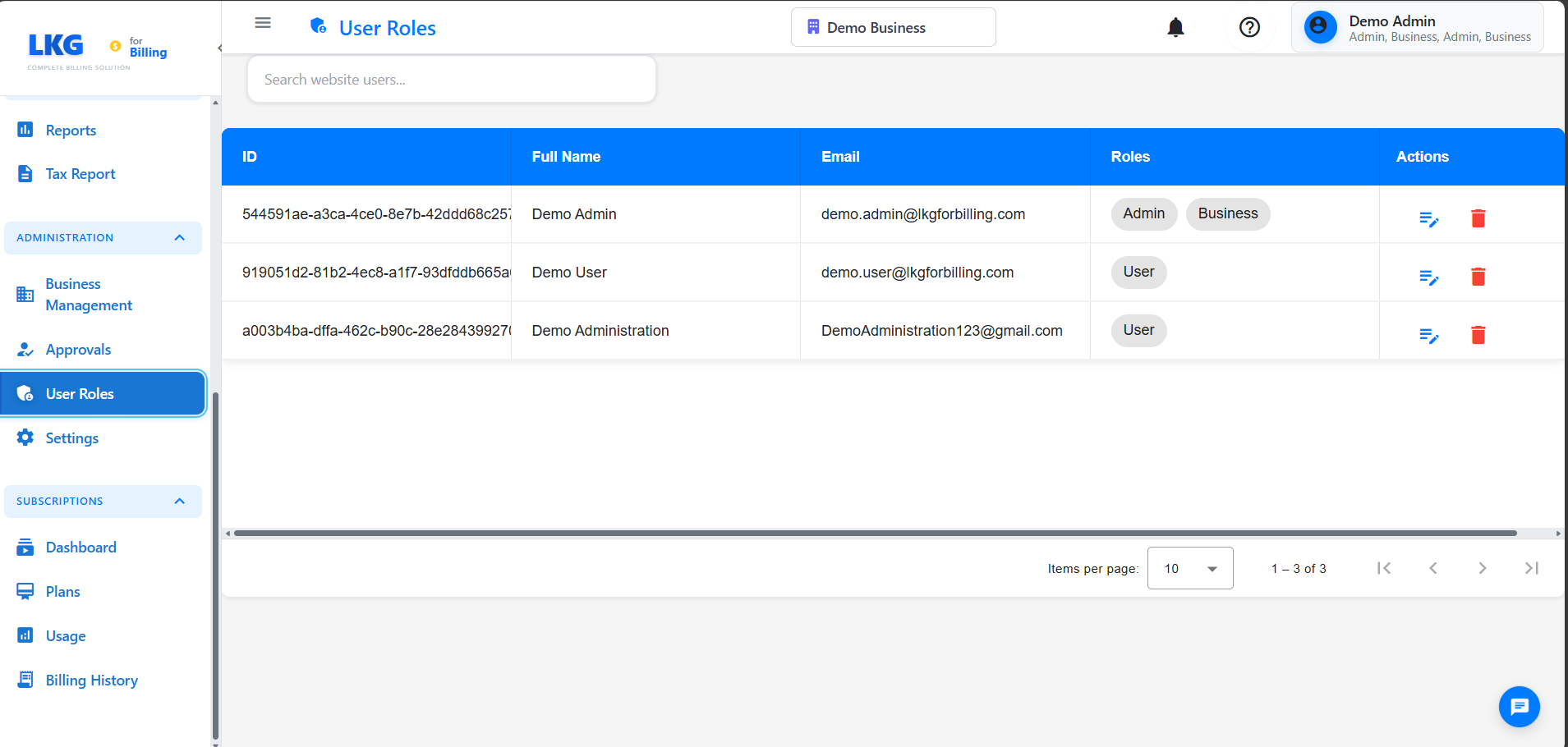
Overview
User Roles & Permissions allow you to:
- Create and manage user roles
- Assign granular permissions
- Control feature access
- Define data visibility
- Manage user accounts
- Implement security policies
Accessing User Roles
- Navigate to Administration → User Roles
- Or go to Settings → Users & Permissions
Default User Roles
Administrator
Full System Access
- Complete access to all features
- User management capabilities
- System configuration rights
- Approval workflow management
- Security settings control
Typical Users: System admins, IT managers
Business Owner
Business Management
- Full access to business data
- User management within business
- Financial reports and analytics
- Subscription management
- Business settings configuration
Typical Users: Company owners, Directors
Typical Users: Department heads, Team leads
Accountant
Financial Operations
- Invoice creation and management
- Payment recording
- Financial reports
- GST and tax reports
- Receivables management
Typical Users: Accountants, Finance team
Sales Representative
Sales Operations
- Customer management
- Invoice creation
- Quotation generation
- Product catalog access
- Sales reports
Typical Users: Sales team, Account managers
Inventory Manager
Inventory Operations
- Inventory item management
- Stock adjustments
- Purchase orders
- Inventory reports
- Supplier management
Typical Users: Warehouse staff, Inventory controllers
Viewer
Read-Only Access
- View invoices and reports
- View customer information
- View products and inventory
- No edit or delete permissions
- No financial operations
Typical Users: Auditors, Consultants, Stakeholders
Permission Categories
Customer Management
Permissions
- ✅ View Customers
- ✅ Create Customers
- ✅ Edit Customers
- ✅ Delete Customers
- ✅ Export Customer Data
- ✅ Import Customers
Invoice Management
Permissions
- ✅ View Invoices
- ✅ Create Invoices
- ✅ Edit Invoices
- ✅ Delete Invoices
- ✅ Send Invoices
- ✅ Download Invoices
- ✅ Void/Cancel Invoices
- ✅ Apply Discounts
Payment Management
Permissions
- ✅ View Payments
- ✅ Record Payments
- ✅ Edit Payments
- ✅ Delete Payments
- ✅ Process Refunds
- ✅ View Payment Reports
Administration
Permissions
- ✅ Manage Users
- ✅ Manage Roles
- ✅ System Settings
- ✅ Business Settings
- ✅ Approval Workflows
- ✅ Integration Settings
- ✅ Security Settings
Creating Custom Roles
Step-by-Step Guide
-
Navigate to Roles
- Go to Administration → User Roles
- Click Create New Role
-
Define Role Details
- Role Name: Enter descriptive name (e.g., "Junior Accountant")
- Description: Explain role purpose
- Role Type: Select category
-
Assign Permissions
- Select permission categories
- Check specific permissions
- Set data access levels
- Define approval limits
-
Set Restrictions
- Amount limits (e.g., max invoice amount)
- Discount limits
- Data visibility (own data vs all data)
- Time-based restrictions
Managing Users
Adding New Users
- Click Add User
- Enter user details:
- Full name
- Email address
- Phone number
- Employee ID (optional)
- Assign role(s)
- Set password or send invitation
- Configure additional settings
- Save user
User Details
Basic Information
- Name and contact details
- Department and designation
- Reporting manager
- Join date
Security Settings
- Password requirements
Editing User Permissions
Modify Existing User
- Select user from list
- Click Edit
- Change role or permissions
- Add/remove access rights
- Save changes
- Business Management - Configure business settings
- Approvals - Set up approval workflows
- Settings - System configuration